首先,Windows本身支持挂载WebDav
1.打开资源管理器,右键此电脑,添加一个网络位置,跟着步骤就行
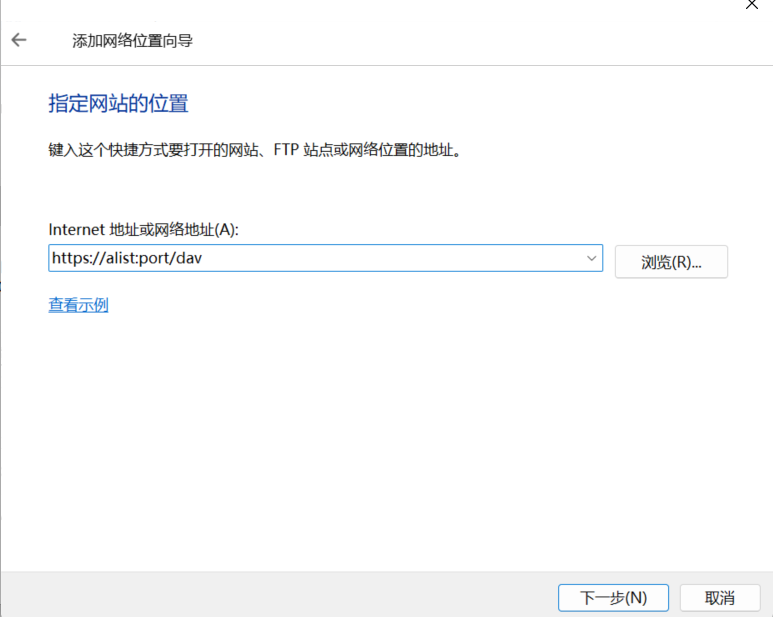
这里输入你的alist地址,跟上/dav
这种做法可以使用,但会有以下问题
- 卡
- 不支持大文件传输,有50M限制,虽然可以改,但是大文件传输不了一点
第二种方法,使用rclone+winfsp (推荐)
首先在Windows环境下,rclone挂载依赖winfsp,所以winfsp必不可少。安装很简单,一路点下一步就行。
rclone下载好以后,通过cmd打开
rclone config
按N选择New remote,输入一个名称->然后会到下图让你选择类型。
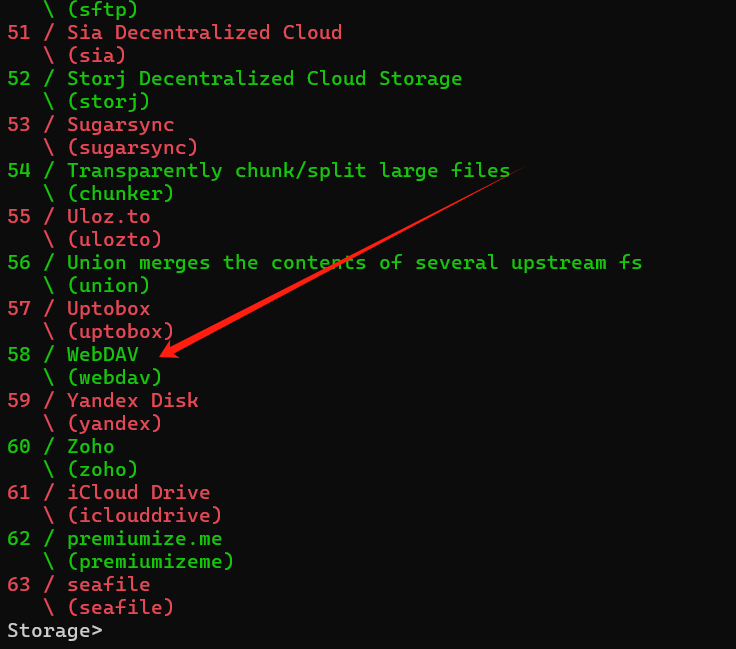
输入58,选择WebDav->配置URL->配置用户名->输入密码(确认一次) 最终保存
最后一步:挂载
rclone mount pan: Y: --vfs-cache-mode minimal --buffer-size 16M --dir-cache-time 5m --poll-interval 1m --log-level INFO --transfers 4 --checkers 8 --no-modtime --allow-other
参数说明
pan::表示挂载名为 alist 的远程根目录,路径尾部带冒号即可。Y::挂载到本地 Y 盘(你可以换成你想要的盘符)。--vfs-cache-mode minimal
只缓存打开的文件元数据,不缓存文件内容,极大减少本地空间占用。--buffer-size 16M
读写缓冲区较小,减少内存和磁盘使用。--dir-cache-time 5m和--poll-interval 1m
缓存目录时间短,保证文件列表较及时。--no-modtime
避免时间戳同步问题。--transfers 4和--checkers 8
控制并发量,避免过大压力。--allow-other
允许其他用户访问挂载盘。
正常用这个就行了。当然你想要缓存多一点,可以用
rclone mount pan: Y: \
  --vfs-cache-mode full \
  --vfs-cache-max-size 1G \
  --vfs-read-chunk-size 128M \
  --vfs-read-chunk-size-limit 2G \
  --buffer-size 64M \
  --dir-cache-time 12h \
  --poll-interval 15s \
  --log-level INFO \
  --transfers 8 \
  --checkers 16 \
  --use-mmap \
  --no-modtime \
  --allow-other
参数说明
pan:
你的 rclone 远程名,确保已正确配置 WebDAV。Y:
挂载盘符,可以根据需要换成其他盘符。--vfs-cache-mode full
打开完整的 VFS 缓存,支持更稳定的文件读写。--vfs-cache-max-size 1G
限制缓存最大为1GB,防止占用过多本地磁盘。--vfs-read-chunk-size 128M
读取时按128MB分块,提升大文件读取效率。--vfs-read-chunk-size-limit 2G
读取块最大扩大到2GB。--buffer-size 64M
读写缓冲区大小,增加性能。--dir-cache-time 12h
目录缓存时间,减少频繁网络请求。--poll-interval 15s
监控远程变化的间隔。--log-level INFO
日志级别,调试时改为DEBUG。--transfers 8和--checkers 16
并发传输和检查数量,提升速度,避免过载。--use-mmap
使用内存映射文件,提升性能。--no-modtime
避免某些 WebDAV 服务器的时间戳不准确导致问题。--allow-other
允许其他用户访问挂载盘(部分系统有效)。