前天在京东偶然发现小鸡启明星2手柄叠券后仅需57.5元,便一举拿下,次日就到货了。
用着没啥毛病,符合这个价位的预期。线性扳机带扳机锁,霍尔摇杆用着的精准度也不错,机械肩键和十字键手感也非常清脆,非对称马达也还可以接受。其它的一些参数就略过了,于我也影响不大。
唯一一个比较可惜的点就是,这款手柄没有陀螺仪。任天堂第一方游戏以及需要陀螺仪的游戏那是基本玩不了了,影响还是非常大的。如果主玩Switch游戏的不推荐这款手柄。
接收器需要加25块钱购买, 所以为了节约成本,此次购买的是不带接收器的版本,但就是这点小细节给截屏党挖了个大坑,于是产生了这篇文章
启明星2依旧和其它小鸡手柄系列一样带了一颗截屏按键,这是和其它厂商比较为特殊的一个细节,截屏党也是狂喜了
上机测试了安卓、Windows有线和Switch连接,截屏按钮都正常工作。唯独Windows蓝牙连接无法使用截图按钮。
询问了好几个京东客服,给出了很多解决方案均没有效果,后来都让我申请上门换货。此时我还是带有怀疑:蓝牙连接Windows是否真的无法截图呢?
当天晚上在bilibili的官号上询问了小鸡酱,终于得到了正确的回复:只有这个模式下无法使用截图按钮。
这时候我才意识到有接收器是多么重要,但是我仍然不死心,想方设法让截图按钮生效。
接下来是我的测试过程,最终实现了截图和录制最后30秒均可使用。
测试阶段
起初我是想在有线连接模式下将导航键,映射为Xbox Game Bar的录制最后30秒快捷键 Win + Alt + G。当时并不知道蓝牙模式下截图功能无法使用,有线连接模式的截图键是正常的,所以当时也没有在意。
一、录制最后30秒功能映射
我们计划将Xbox导航键,也就是俗称西瓜键或者任天堂玩家熟悉的Home键改造为录制最后30秒的按钮。这个按钮在Windows上是没有什么用的,平时我们点击这个按钮只会打开Xbox Game Bar,跟键盘快捷键Win + G一样的效果。
映射教程参考了 只需一键!手柄在PC上一键截图、一键搓招、连发的方法——Xbox西瓜键在steam截图为例 - 哔哩哔哩
禁用原本按键功能
- 首先需要将
Windows 11设置 -> 游戏 -> Game Bar -> 允许控制器打开Game Bar的开关关闭,因为导航键正常情况下单击就会进入Xbox Game Bar,和Win + G一样的效果。这是让这个按键空下来的前提之一 - 其次需要在
Steam设置 -> 控制器,将启用控制器的导航键组合键关闭,这个功能是用于Steam大屏模式类似Home键的功能,而且他还有很多和Home键组合的快捷键,我们此次不需要这些按键,如果你需要则需要自己研究如何共存。在我们关闭后,Steam游戏连接手柄,点击导航键就没有效果了。
接下来进行映射。我基于手柄在Windows蓝牙模式进行测试,先后使用了AntiMicroX和JoyToKey软件来实现重定向。除此之外还发现了一些功能更强大的付费软件,不在考虑范围之内
后来测试它们各有所取的内容。不过映射导航键,AntiMicroX就可以搞定了。
映射录制功能
- 打开软件后点击下方用管理员身份打开,然后选择目标手柄,如果不知道哪个输入设备是我们的手柄,就点击手柄任意按键,会有显示。
- 接着我们按下手柄上的导航键 ,会在软件里显示对应按键,我们点进去,先随意点一个键盘按键,然后点击左下角高级选项,在分配里,可以连续插入多个按键,我们一次插入
右Ctrl, 右Alt, G。 - 因为这个软件不能映射Win键,我们需要在
Win + G打开Xbox Game Bar之后,点击上方设置图标 -> 更多设置 -> 快捷方式 -> 录制最后30秒处设置新的快捷键为右Win + 右Alt + G,即可完成
此时我们按下手柄上的导航键,即可完成录制最后30秒
发现问题
玩了一会儿,觉得有线连接太麻烦了,于是打算用蓝牙连接。问题就从这里开始
就不长篇大论了,直接说问题和结论:
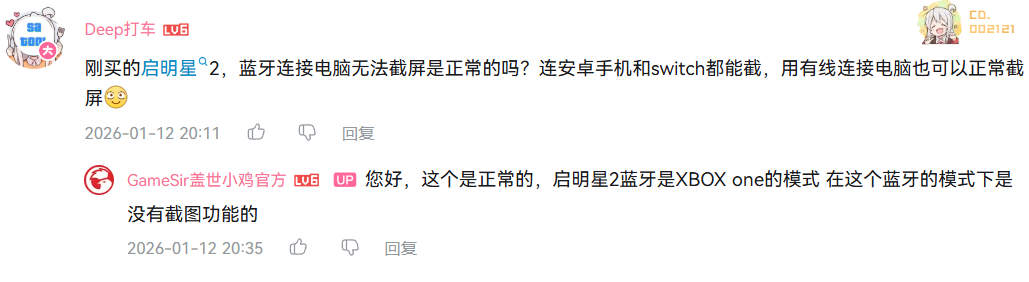
- 启明星2手柄的Windows蓝牙模式,是Xbox One S Controller这种老款

询问了小鸡官方才知道这个模式下的截图键无法使用
- 在测试后发现,其实导航键和截图键都是有问题的。截图键无论什么软件都无法识别,导航键有概率触发的问题,点击后不是100%会触发导航键值
- AntiMicroX不支持Xbox One S Controller,所以才使用JoyToKey来映射录制最后30秒快捷键,可惜只能概率触发录制,且截图按键也是不能工作
在第二天下午,也就是文章撰写之前,才想到另一个办法,绕了一大圈,也是勉强解决了这个问题
最终解决方案
既然这个Xbox One S Controller模式功能不正常,那么我们就使用Switch Pro模式来连接电脑。但是大部分PC游戏都不支持Switch Pro手柄,此时我想起了4年前玩的Cemu模拟器,搭配BetterJoyForCemu将Switch Pro手柄映射为一个虚拟XBox手柄,单独将陀螺仪信息映射到Cemu。这里我们不需要陀螺仪功能就不多做探讨
下面是具体步骤:
- 下载BetterJoy,以前叫做BetterJoyForCemu,不过后来改名精简了。
- 手柄以Switch模式蓝牙连接电脑,此时若正常连接,BetterJoy会显示一个设备,背景为绿色。我们可以点击
验证连接按钮,手柄会震动一下表示连接成功。 - 将
启动震动勾上,我的手柄不支持陀螺仪,所以体感服务可以不勾选,Windows基本没有游戏支持陀螺仪。将以DS4显示取消勾选,否则会多出来一个PS4的虚拟手柄,我们仅需要Xbox的虚拟手柄。点击右下角应用设置,即可保存 - 打开
AntiMicroX,不使用JoyToKey的原因是它不支持Switch手柄,但是截图按钮的映射必须要在Switch上映射。 AntiMicroX里切换到Nintendo Switch Pro Controller的标签页,此时点击截图按钮,发现其中一个按钮发生了响应。我们将这个按钮根据之前的教程映射为右Ctrl + 右Alt + P或者你喜欢的空快捷键。这里一样无法直接映射截图快捷键Win + PrtSc,因为AntiMicroX不支持Win键,所以下一步我们需要将Win + PrtSc映射为别的按键- 打开Mircosoft Store,也就是微软应用商店,搜索
PowerToys,下载安装Mircosoft PowerToys。然后打开PowerToys设置,点击设置,点击用管理员身份运行并且勾选始终用管理员身份运行,找到输入和输出 -> 键盘管理器,打开启动键盘管理器的开关,点击重新映射快捷键,将右Ctrl + 右Alt + P映射为Win + PrtSc,如下图所示,然后右上角保存。
- 测试一下快捷键
右Ctrl + 右Alt + P,已经可以截图了。此时我们的映射也就告一段落了
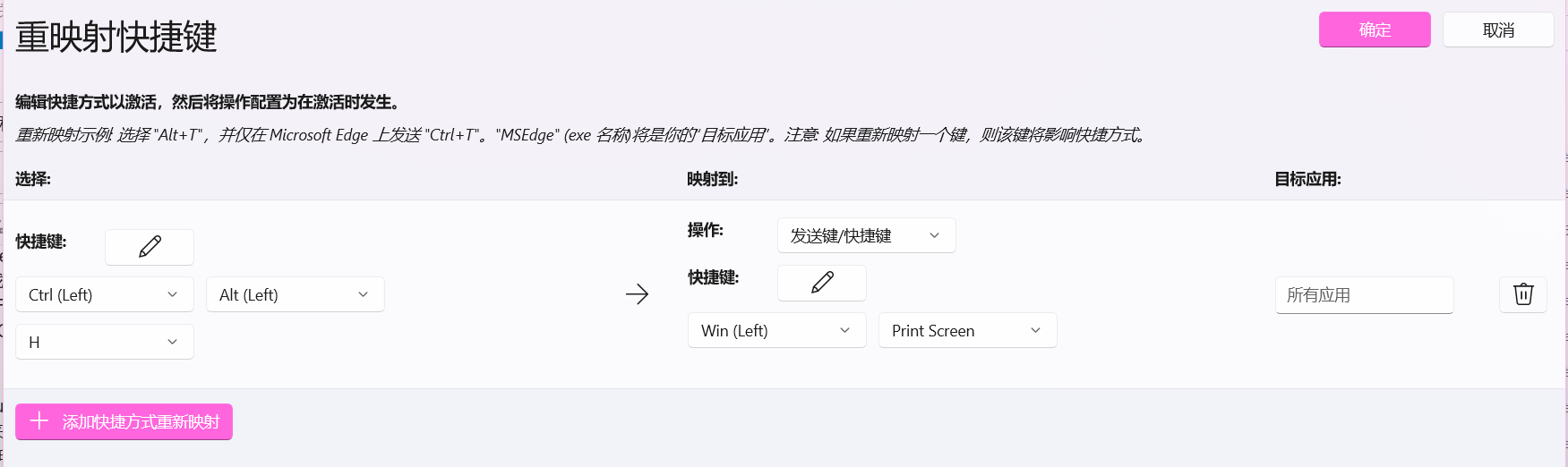
完成映射后,我们点击导航键,可以正常录制最后30秒;点击截图键,截图正常执行。
启动一个游戏,玩起来没有问题。但是启动了另一款支持Switch手柄游玩的游戏后,我发现操作的时候他会重复执行。那是因为游戏同时接收了作为Switch Pro手柄的控制信号和虚拟Xbox手柄的信号,导致问题。
隐藏多余控制器
我们可以从驱动层屏蔽Switch Pro手柄,仅让BetterJoy和AntiMicroX软件识别到,以保留截图按钮,而又可以保留Xbox虚拟手柄让其它软件识别。
- 下载安装HidHide软件,电脑重启后打开HidHide Configuation,点击Devices选项卡
可以发现我们连接的设备,此时勾选Nintendo Wireless Controller,并勾选底部的Enable devices only
最后切换到Applications选项卡,点击右下角+号,将BetterJoy和AntiMicroX程序exe的路径添加进列表即可
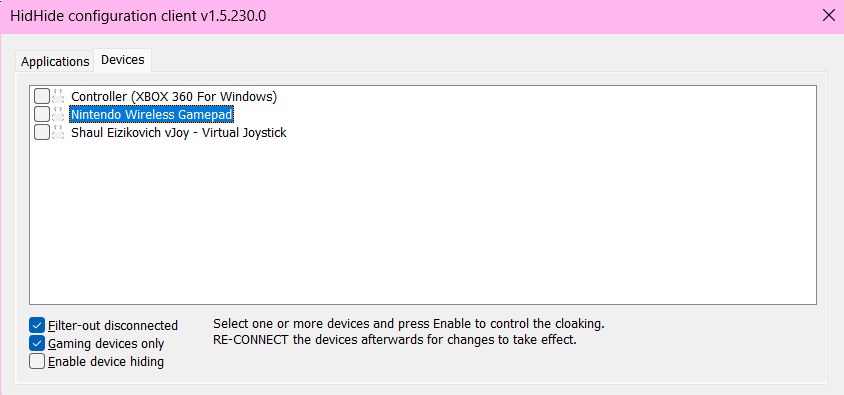
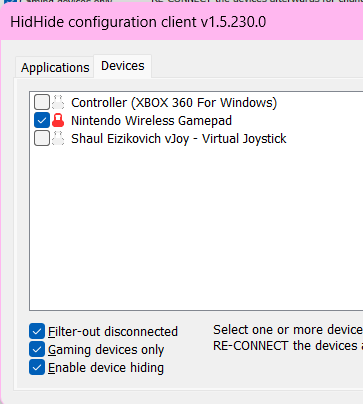
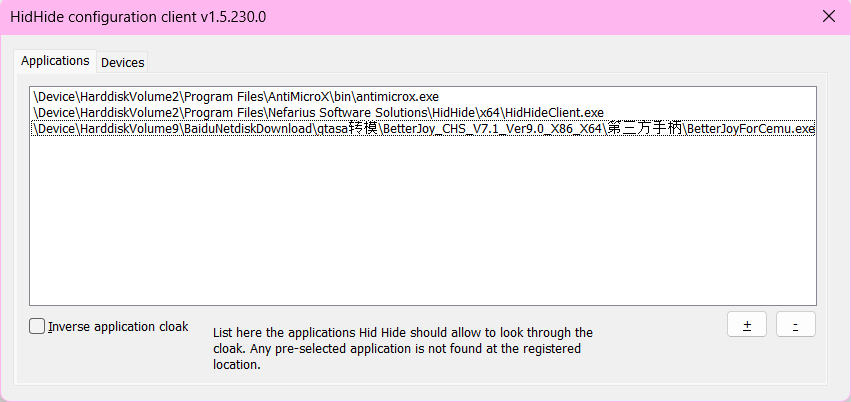
此时再次打开游戏,发现问题消失,正常控制
附录1 无法录制最后30秒的解决方案
FunkyFr3sh/GameDVR_Config: Config tool for the windows 10 Game DVR. The tool allows fine tuning of certain hidden settings, e.g. bitrates up to 30000 and upscaling.
管理员运行这个软件,然后勾选一下允许录制就行,这个软件甚至可以调整录制码率。分辨率啥的